Руководство пользователя
Полевое Картирование
РУКОВОДСТВО ПОЛЬЗОВАТЕЛЯ
Приложение Полевое Картирование является модулем для мобильных устройств на базе Android, позволяющим значительно облегчить процесс создания геологических карт в полевых условиях, экономя усилия и время на постобработку материалов. Приложение ориентировано на геологов - поисковиков и съёмщиков, однако не исключает возможности его использования специалистами смежных профессий - геофизиками, инженерами-геологами, экологами и прочими, основой работы которых является создание карт и документация профилей. Кроме того, Приложение позволяет выполнять оцифровку уже существующих карт с высоким качеством и точной геопривязкой. Для достижения лучших результатов рекомендуется работать с Приложением на планшетах, но не исключено его использование на обычных смартфонах, однако, в любом случае советуем пользоваться стилусом, хотя бы самым недорогим.
Описание функционала Приложения:
Основная панель инструментов (вертикальная панель с левой стороны экрана)
Кнопки этой панели выполняют следующие функции (сверху вниз):
"Мои проекты" позволяет создавать, импортировать и удалять Проекты - многослойные карты с элементами их оформления.
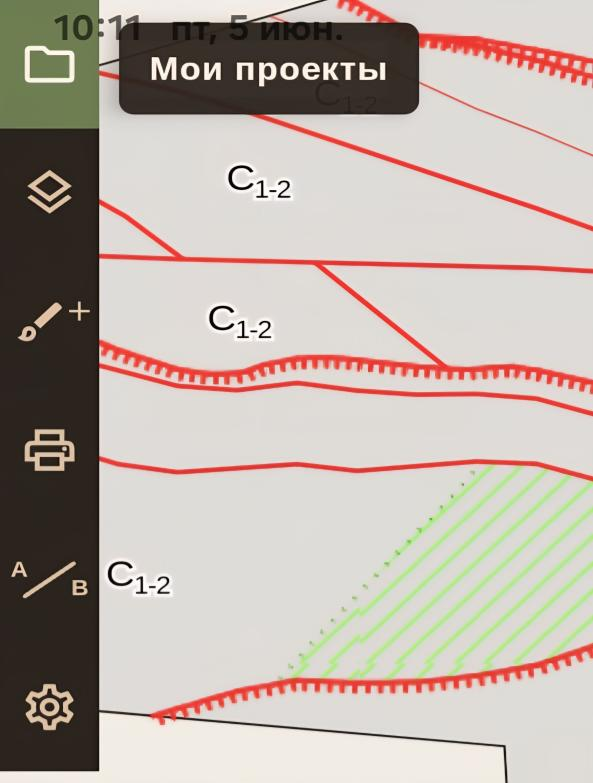
Список проектов и ручная рамка
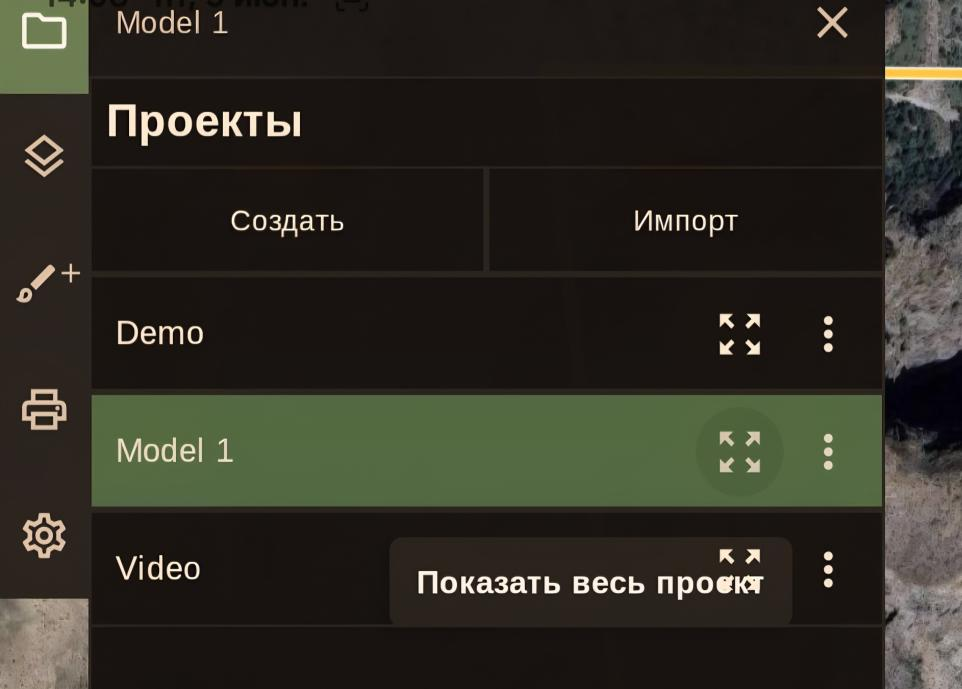
По клику на эту кнопку открывается дополнительное окно. Если вы уже создавали или импортировали проекты ранее, они будут отображаться здесь в виде списка. Клик на названии любого проекта из списка переводит его в состояние активного проекта, его название выделяется зеленым цветом, а его многослойная карта загружается и отображается в основном окне приложения (при этом выгружается предыдущий проект).
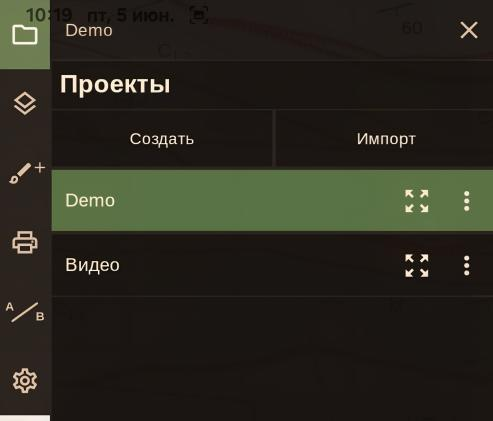
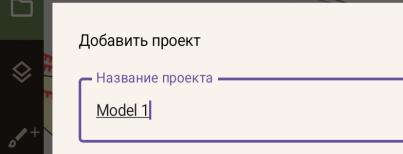
По клику на кнопку «Создать» отрывается окно свойств нового проекта "Добавить проект". Здесь введите название вашего нового проекта:
В этом же окне задаются границы вашего нового проекта. Это можно сделать следующими способами:
- 1. Кликнуть на кнопку "Контур кликами" и последовательно указать кликами на карте угловые точки рамки проекта (участка работ или лицензионной площади).Любой из созданных узлов рамки можно перемещать, для этого нужно сделать его выделенным (он должен стать оранжевым) и перетянуть его на нужное место.
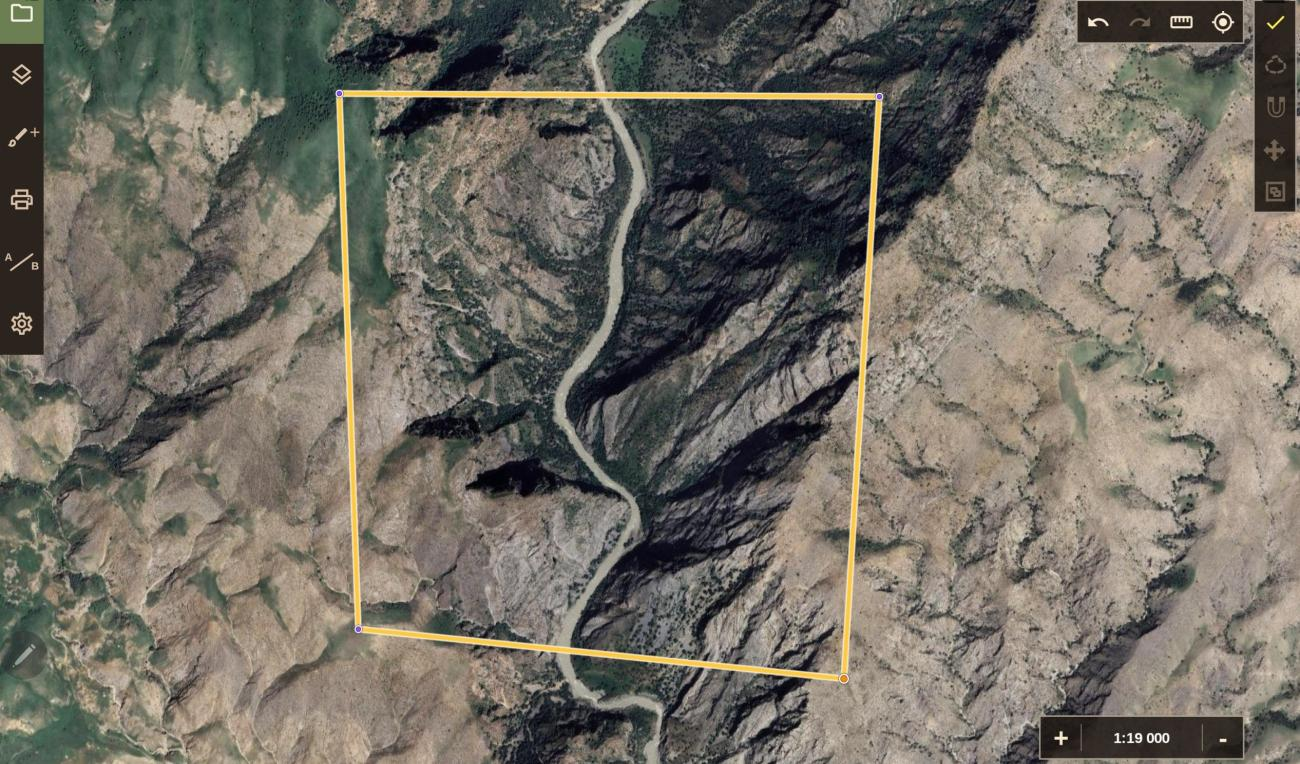
Подтверждение рамки и импорт границ
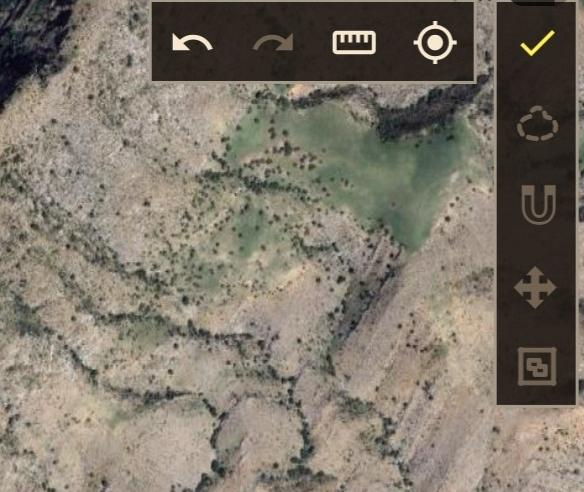
Завершение ручного редактирования рамки проекта подтверждается кликом на жёлтую галочку в верхнем правом углу экрана...
после чего вновь открывается окно параметров создаваемого проекта, где вы можете уточнить координаты узлов рамки действительными (точными) численными значениями, если они вам известны.
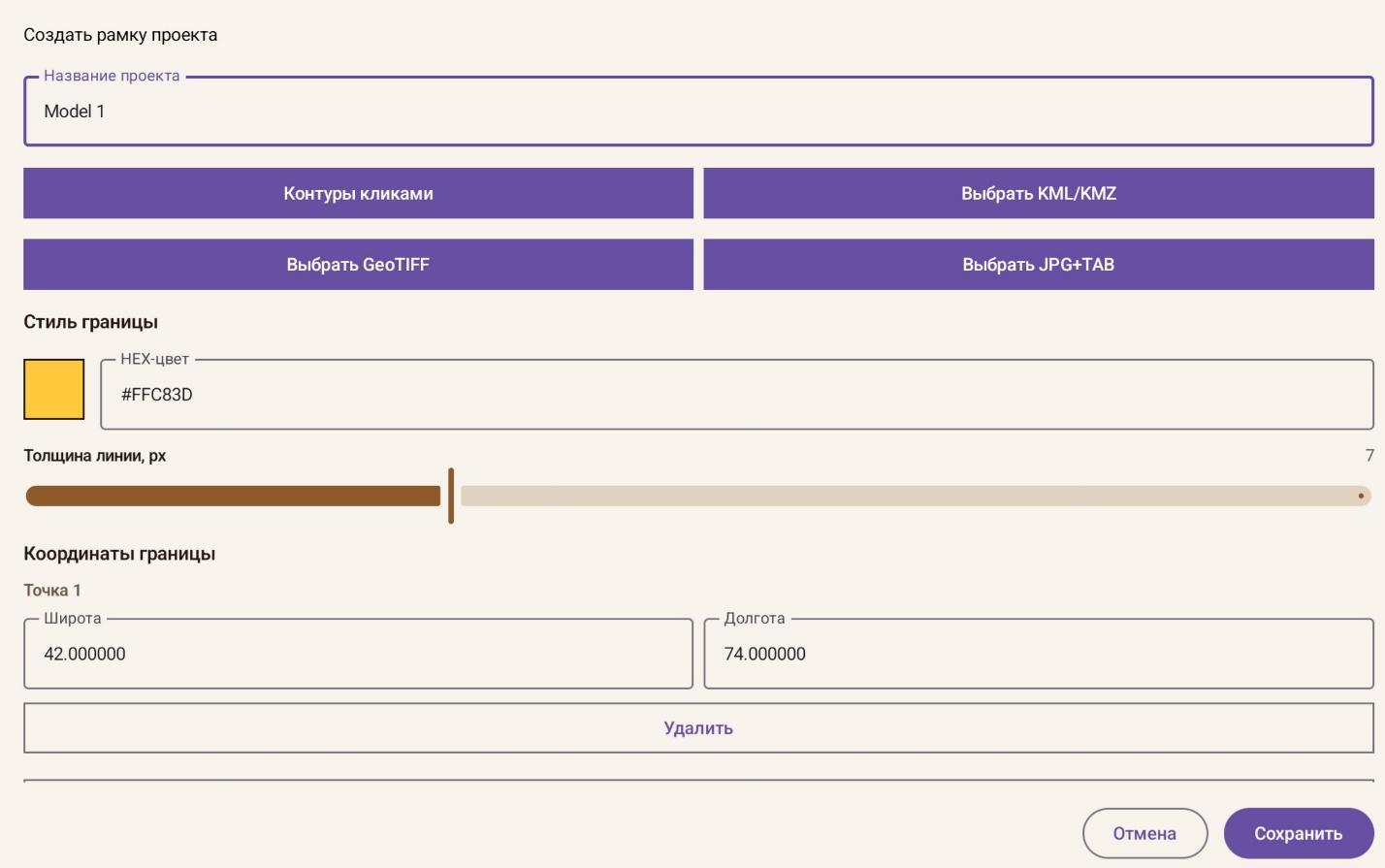
- 2. Если у вас есть файл в формате KML/KMZ с рамкой проекта, вы можете использовать его. Для этого при создании проекта в окне "Создать рамку проекта" кликните на кнопку "Выбрать KML/KMZ" и выберите соответствующий файл на вашем устройстве (он должен быть в вашем файловом дереве, для чего рекомендуем заранее на вашем устройстве создать отдельную папку, названную в соответствии с именем проекта).
- 3. Также для задания рамки вы можете выбрать растр с геопривязкой GeoTIFF, границы которого станут рамкой проекта. Для этого загрузите такой файл себе на устройство и при создании проекта кликните на кнопку "Выбрать GeoTIFF".
Источники рамки, координаты и оформление
- 4. Кроме того, для задания рамки вы можете выбрать растр в формате JPG с геопривязкой TAB, границы которого станут рамкой проекта. Для этого выберите такие файлы парой и загрузите себе на устройство, кликнув на кнопку "Выбрать JPG+TAB".
- 5. Если вам известны точные координаты всех углов рамки проекта, вы можете ввести их численно, минуя все описанные выше процедуры. Для этого используйте кнопку "Добавить точку координатами" в нижней части окна "Создать рамку проекта" и вводите координаты угловых точек численно по очереди.
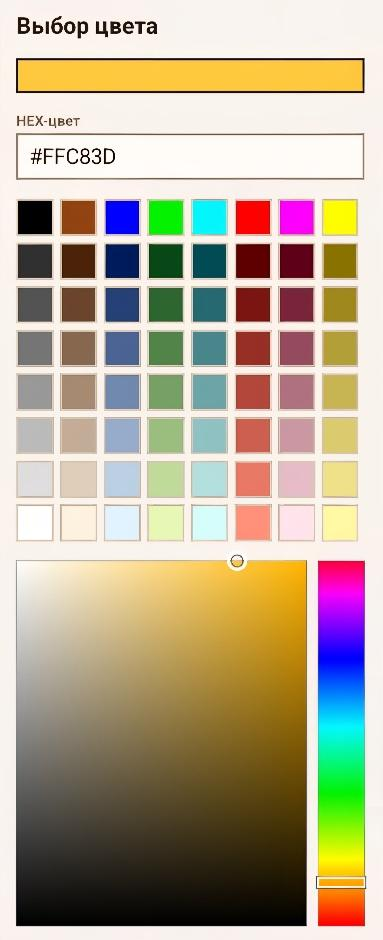
Для изменения цвета линии границы кликните по цветному квадрату и выберите один из предложенных 64 цветов или цвет из полной палитры, либо задайте точный оттенок цвета, введя его шестнадцатеричный код.
С помощью бегунка "Толщина линии, px" задайте толщину линии границы в пикселях.
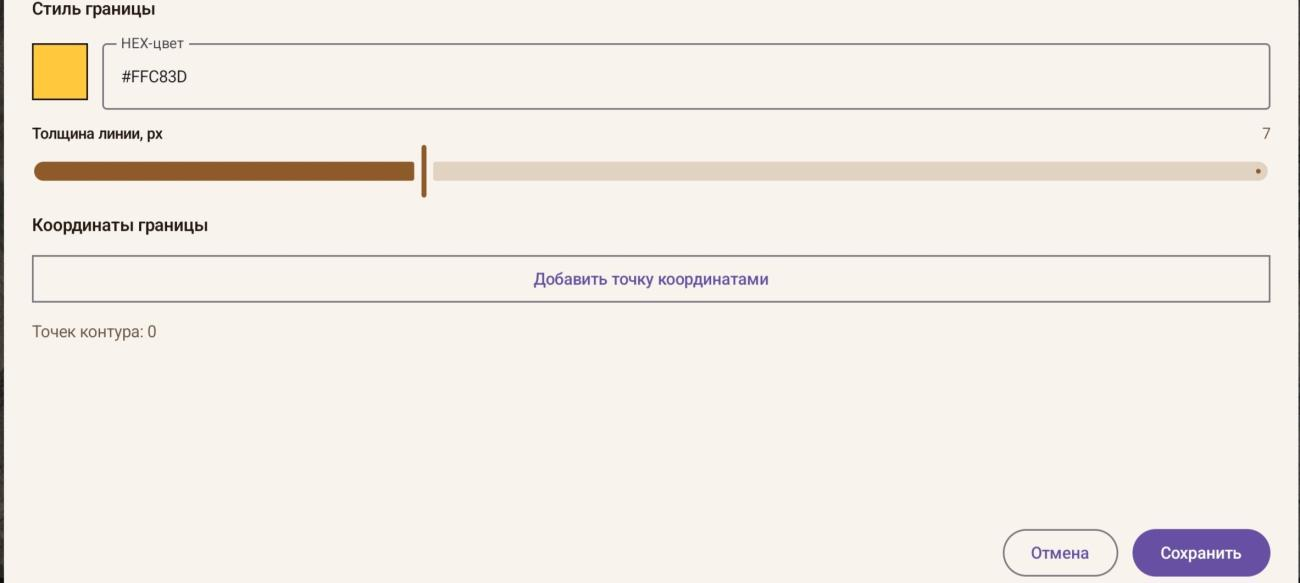
Далее нажмите кнопку "Сохранить" внизу справа, и новый проект создан, он появился в списке ваших проектов.
Команды проекта, экспорт и импорт
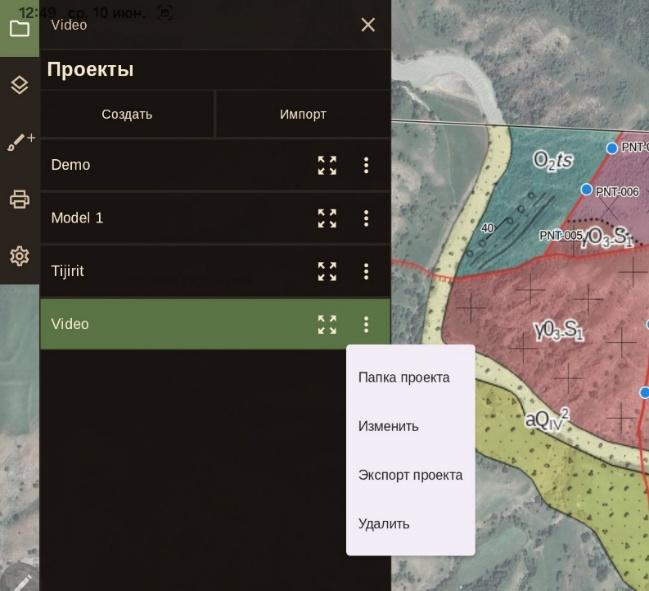
Правее названия выделенного проекта в списке есть кнопка "Показать весь проект", с её помощью рамка проекта помещается в размер экрана устройства. При клике правее на кнопку "⋮" открывается подменю с командами:
- «Папка проекта», при клике на которую вы можете указать путь на своем устройстве или на дополнительной карте памяти, встроенной в устройство, которая назначается «Папкой проекта». Если такой папки ещё нет, она будет создана автоматически, и ей будет присвоено имя проекта. В эту папку будут автоматически сохраняться файлы экспорта проекта, а также вложения к точкам по мере их добавления или создания (для хранения вложений, привязанных к определённой точке, будет автоматически создаваться папка, названная по имени точки). • "Изменить", при клике на которую происходит переход в уже знакомое вам окно "Изменить проект;" где вы можете изменить настройки проекта; • "Экспорт проекта", при клике на неё можно экспортировать проект в файл c именем «название проекта_дата экспорта_время экспорта.gfield.zip», для сохранения которого рекомендуем заранее на вашем устройстве создать отдельную папку, названную в соответствии с именем проекта; • "Удалить" - по клику удаляет проект полностью.
В случаях, если вам нужно добавить в Приложение уже готовый проект, или произошёл сбой в работе устройства и пришлось его переустановить (кстати, не забывайте периодически экспортировать свой проект по мере его наполнения данными, это очень поможет при тотальной аварии, что маловероятно, но не исключено :-)), вы можете импортировать проект, сохранённый на вашем устройстве. Для этого в окне "Проекты" существует кнопка "Импорт".
По клику на кнопку «Импорт» открывается окно с заголовком «Выберите импортируемый файл», где после клика на кнопку «Выбрать» следует указать путь к файлу архива (zip), который уже должен находиться на вашем устройстве.
В окне, где вы выбираете путь в файловом дереве, нужно просто кликнуть стилусом на файл архива (zip). После этого появится окно с заголовком «Выберите папку для размещения проекта» и текстом: «Папка проекта будет создана внутри выбранной вами папки, исходный файл архива (zip), все последующие файлы архива (zip), которые вы будете создавать в будущем, и подпапки Вложений к точкам будут храниться в ней».
Далее открывается окно выбора пути. В нём вы выбираете папку, в которой будет храниться Папка проекта. По клику на кнопку «Использовать эту папку» внизу справа автоматически создаётся Папка проекта с названием проекта, в эту папку автоматически перемещается файл архива и распаковываются хранящиеся в нём подпапки точек с Вложениями, после чего сразу происходит возврат в главное окно программы, где в списке проектов появится ваш новый проект.
Создание и работа со слоями
Урок 2. Создание и работа со слоями
Как и любая другая ГИС-система, Приложение предлагает хранить объекты в разных слоях. При этом слой, который лежит выше по списку, отображается поверх нижележащего слоя. Это важно, правильно выстраивайте свой порядок слоёв.
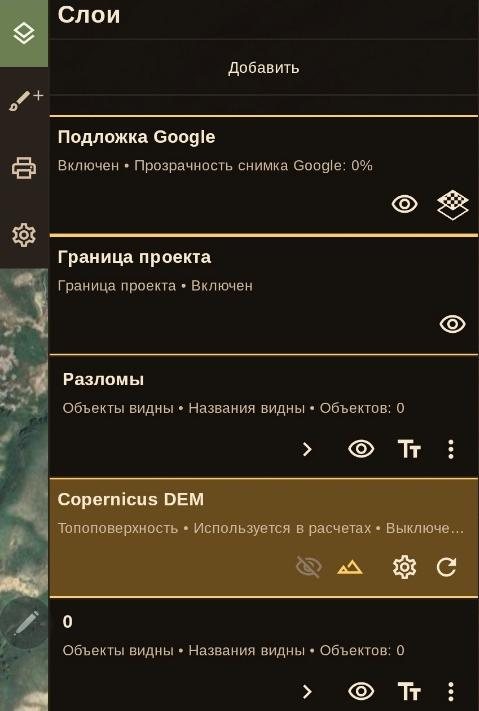
Кнопка "Слои" в левом вертикальном меню позволяет создавать, импортировать и удалять слои для карты активного проекта, а также менять порядок слоев и изменять их свойства. По клику на эту кнопку открывается окно «Слои», в нём отображаются слои вашего проекта. Очередность слоев в списке можно менять простым перетаскиванием. Клик по названию слоя в списке переводит его в активное состояние и его название выделяется зеленым цветом. После создания нового проекта в нем автоматически создаются следующие слои: • “Подложка Google” – интерактивный слой аэрофотоснимков веб-сервиса Планета Гугл; • “Граница проекта” – слой рамки участка или лицензионной площади; • “Разломы” – слой, где будут храниться создаваемые вами или оцифрованные разломы в виде контуров на поверхности или прямых проекций плоскостей разломов на поверхность, об этом расскажем позже; • “Copernicus DEM” – слой изолиний топоосновы веб- сервиса Copernicus - он грубый, не отражает строение рельефа в совершенстве, предпочтительнее использовать свою более точную топографическую основу, если она у вас есть, об этом тоже расскажем чуть позже; • “0” – резервный пользовательский слой, куда будут попадать созданные вами объекты, если в момент создания нужный вам слой по ошибке не был выбран активным (если что-то потеряли, ищите тут).
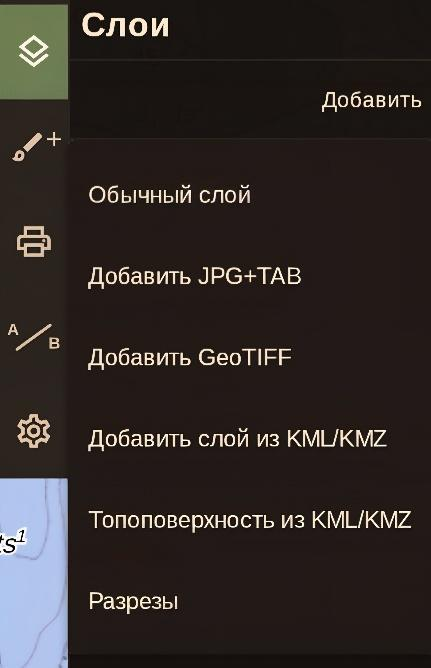
По клику на кнопку «Добавить» отрывается список возможных вариантов создания нового слоя. Все файлы, которые нужно загрузить, должны храниться на вашем устройстве, создайте для этого отдельную папку вашего проекта.
Типы слоёв и управляющие кнопки
- «Обычный слой» – создать новый пустой слой. Здесь требуется только задать его название; • «Добавить JPG+TAB» - импортировать растр с геопривязкой и создать для него отдельный слой. Здесь открывается ваше файловое дерево, выберите в папке проекта файл формата JPG и соответствующий ему файл с геопривязкой формата TAB; • «Добавить GeoTIFF» - импортировать растр с геопривязкой и создать для него отдельный слой. Выберите его в папке проекта; • «Добавить слой из KML/KMZ» - импортировать векторный слой. Выберите файл в папке проекта; • «Топоповерхность из KML/KMZ» - импортировать векторный слой, содержащий изолинии топоповерхности участка. Выберите файл в папке проекта. Созданный этим способом слой позже будет использован приложением при построении линий разломов. Если же пользователь не создаст своего слоя топоосновы, то вместо него будет использован довольно грубый слой «Copernicus DEM»; • «Разрезы» - приступить к построению геологических разрезов, эту тему мы рассмотрим позже.
Слои снабжены управляющими кнопками, которые находятся в прямоугольнике слоя ниже его названия. Вот функции этих кнопок:
- открыть список объектов, содержащихся в данном слое;
- включить/выключить видимость слоя;
- настроить видимость растрового слоя (доступна только для растровых слоёв);
- включить/выключить надписи объектов слоя;
- открывает список из двух функций: «Изменить» позволяет изменить название слоя и выбрать видимость объектов слоя и их названий, «Удалить» позволяет удалить слой полностью (удалить слои «Разломы» и «Copernicus DEM» невозможно);
- удалить импортированный слой из проекта (только для импортированных слоёв).
Для топоповерхностей доступна специальная кнопка «Настроить топооснову». Светящийся жёлтым цветом значок справа указывает на то, что этот слой выбран в качестве источника высот для расчётов. В открывающемся окне можно изменить цвет и толщину линий топоосновы.
«Обновить данные» высот в слое «Copernicus DEM». Доступна при наличии новых данных в этом веб-сервисе и соединении с Интернетом.




Урок 3. Функции сервисных меню
Перед тем, как перейти к построению объектов и непосредственной работе с ними, предлагаем вам ознакомиться с функциями сервисных меню приложения.
Первое из них - Горизонтальное меню в правом верхнем углу экрана
Горизонтальное меню и свойства объекта
В нём 4 кнопки, выполняющие следующие функции (слева направо):
- "Отменить" позволяет выполнить отмену (откат) последнего действия. Возможен многократный откат. • "Вернуть" – вернуть отмененное действие. Возможен многократный возврат. • "Линейка" выполняет функцию курвиметра - с помощью кликов по карте можно построить временную линию пути, измеряя её длину. • "Моё местоположение" прокручивает карту так, чтобы точно в центре экрана оказалась позиция, где находится пользователь в данный момент. Точная позиция отображается в виде синего кружка с белой окантовкой, кликом по нему открывает маленькое окошко с земными координатами этой точки.
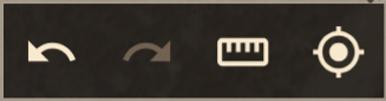
Проведите несколько опытов, чтобы привыкнуть к этим кнопкам, они вам могут пригодиться при работе с Приложением.
Второе сервисное Вертикальное меню редактирования объектов появляется в правом верхнем углу экрана при выделении (выборе) объекта для редактирования. Вот описание функций кнопок в ряду сверху вниз:
По клику на кнопку "Изменить свойства" (шестерёнка) открывается окно, в нем можно редактировать свойства выделенного объекта. При выделении (выборе) контура кликом на карте либо в списке объектов слоя открывается окно "Изменить контур". В нём можно: • Ввести текстом название контура, при необходимости меняя толщину, наклон и регистр отдельных знаков в подписи, для чего следует нажать соответствующие кнопки B, I или верхний (суперскрипт, англ. superscript) x¹ и нижний (субскрипт, англ. subscript) x₁ индексы. Если эти кнопки отжаты, дальнейший текст набирается в регулярном режиме. Кроме того, кликом на соответствующие кнопки можно вводить специальные буквенные знаки Є, š и č, а также прописные и строчные буквы греческого алфавита. Далее можно галочкой сделать название контура отображаемым на карте и настроить размер и цвет подписи. • Выбрать размер и цвет линии подписи. Размер подписи выбирается бегунком на шкале. Для выбора цвета нужно кликнуть на закрашенный квадратик слева, после чего откроется окно "Цвет подписи", где можно выбрать цвет из набора стандартных и скорректировать его кликом на цветовой панели ниже, либо бегунком справа экрана. • Выбрать тип геометрии линии. Возможны два варианта: "Полилиния" - линия, состоящая из прямых отрезков между узлами, либо "Сплайн" - сглаженная кривая, соединяющая узлы между собой плавно. • Выбрать тип линии из другого проекта, из списка Каталога или создать самому (расскажем об этом ниже, когда перейдём к созданию Контуров) и превратить линейный контур в полигон, кликнув на галочку "Замкнутый контур". • Изменить прозрачность линии контура в % с помощью шкалы с бегунком "Видимость линии". • Изменить толщину линии от 1 до 20 рх с помощью шкалы с бегунком "Толщина линии". • С помощью шкалы настроить «Масштаб типа линии», что важно для отображения созданных пользовательских типов линий в нужном виде и масштабе. • Настроить Заливку и Штриховку замкнутого контура (расскажем об этом позже). • Снабдить линию чёрной окантовкой, кликнув по галочке "Показывать чёрную окантовку выбранной линии". • Отменить сделанные изменения кнопкой "Отмена" или сохранить изменения свойств контура с помощью кнопки "Сохранить". • Сохранение контура подтверждается всплывающим сообщением "Контур сохранён локально".

Инструменты редактирования контура
Вторая кнопка называется "Создать дубль", которая делает копию выделенного контура и вставляет в тот же слой со смещением.
Третья кнопка "Копировать в буфер" позволяет скопировать объект.
Если буфер заполнен, в ряду появляется четвёртая кнопка, которая до этого была скрыта. Она позволяет "Вставить из буфера" содержащийся там объект без смещения поверх исходника. Но, если включено редактирование двух слоёв одновременно (такое возможно по желанию пользователя), вставка происходит во второй слой, и копия в первом слое не возникает. При этом на экране появляется всплывающее сообщение о том, в какой слой вставлена копия.
Следующая кнопка "Режим выделения" (лассо) включается только, если один из контуров выделен, и вы хотите редактировать его узлы. Она позволяет с помощью "лассо" выделить сразу несколько узлов в линии контура и одновременно их удалить.
Далее идёт кнопка "Привязка к ближайшему узлу" (магнит). Она активируется во время рисовки линии. Её нажатие позволяет "приклеиваться" очередным узлом к узлу другой линии (контура). Кнопка активируется лишь в случае, когда контур ещё не замкнут и рисуется. Следующая кнопка "Перемещение контура" позволяет переместить весь контур (линию), поскольку перемещение контура в целом запрещено. Однако, без использования этой кнопки с контуром можно производить все прочие возможные действия (редактирование узлов, разрыв, резку и прочее). Ниже кнопка «Выбор группой», она позволяет выбирать объекты внутри редактируемого слоя группой, если вам нужно их все сразу удалить или переместить в другой слой. Для включения этой функции следует кликом по кнопке активировать её, она загорится жёлтым светом и будет активна, пока вы второй раз не кликнете на неё, и она не сменит свой цвет на белый. В активном положении контуры будут выбраны на карте (включается отображение их узлов) и в списке объектов слоя (выделенные группой объекты в списке светятся ярким зелёным цветом). Далее следует «троеточие», по клику на него открывается список дополнительных команд. Разберём их по порядку сверху вниз: • "Продолжить контур" позволяет продолжить рисовку линии, если её случайно оборвали. По клику на эту команду можно продолжать рисовку с того узла, на котором прервались. Функция постоянного автосохранения позволяет сохранить последнее действие, даже если произошла неожиданная перезагрузка программы. • Команда "Вставить узел" позволяет добавить узел на линию в тех случаях, когда не удаётся сделать это кликом по карте. • "Переместить узел" позволяет переместить выбранный узел линии в тех случаях, когда не удаётся сделать это кликом по карте. • "Удалить узел" позволяет удалить выбранный узел линии в тех случаях, когда не удаётся сделать это кликом по карте. • Команда "Разорвать" позволяет разъединить замкнутый контур в выбранном узле, превратив его в незамкнутую линию. • Команда "Копировать свойства" позволяет присвоить одному контуру свойства другого. Для этого нужно выделить контур, выбрать команду "Копировать свойства" и кликом указать контур, свойства которого нужно присвоить. При этом в новый контур дублируются тип линии со всеми её параметрами, заливка и штриховка. • Команда "Объединить отрезки" позволяет объединить две разные линии в одну, даже если они не имеют общего узла (в этом случае строится соединяющий отрезок). При этом второй выбранной для объединения линии присваиваются свойства первой. • Команда «Объединить полигоны» позволяет объединить два замкнутых контура в единый цельный объект. При этом граница между двумя полигонами исчезает, а более новому контуру присваиваются свойства более старого. • Команда "Вычесть" позволяет вычесть другой контур из редактируемого, если полигоны перекрывают друг друга. При этом граница другого полигона становится общей границей этих двух контуров. • Команда "Разрезать" позволяет порезать один контур по другому замкнутому полигону или незамкнутой линии. При этом редактируемый контур разделяется на две или более


Редактирование точек, элементов залегания и разломов
частей, ненужные из которых можно удалить с помощью кнопки "Удалить". В процессе могут участвовать контуры из разных слоёв, но для этого второй слой тоже должен быть назначен редактируемым (возможно назначение редактируемыми двух слоёв, но не более). • Команда "Перенести в слой" позволяет переместить контур из одного слоя в другой. При этом нужно заранее кликом выбрать контур, дать команду и указать, в какой слой следует переместить выбранный контур.
"Удалить" (корзина), последняя кнопка в ряду, позволяет удалить выбранный объект.

Описанный выше функционал относится к редактированию контуров. Однако, в Приложении есть ещё три типа объектов, это Точки, Элементы залегания и Разломы, редактирование которых имеет свои особенности.
При редактировании Точек открывается то же меню, что и для Контуров. В нём часть кнопок не активна (эти операции невозможны или излишни при работе с Точками). Активные кнопки "Создать дубль", "Копировать в буфер", "Вставить из буфера", «Выбрать группой» и "Удалить" выполняют те же функции, что и при работе с Контурами. При клике по кнопке "Изменить свойства" (шестерёнка) открывается окно, в котором указаны координаты точки, можно изменить её название и размер шрифта, с помощью галочки сделать это название отображаемым на карте, написать комментарий, выбрать символ точки из другого проекта, из Каталога или создать самому (расскажем об этом ниже, когда перейдём к созданию Точек), задать его цвет и выбрать размер от 1 до 128 px.. По кнопке "три точки" для Точек возможны лишь две функции - "Копировать свойства" и "Перенести в слой". Также можно снабдить свою точку вложениями, об этом тоже расскажем позже.
При редакции Элементов залегания открывается то же меню, что и для Контуров. В нём часть кнопок не активна (эти операции невозможны или излишни при работе с Элементами залегания). Активные кнопки "Создать дубль", "Копировать в буфер", "Вставить из буфера" и "Удалить" выполняют те же функции, что и при работе с Контурами. При клике по кнопке "Изменить свойства" (шестерёнка) открывается окно, в котором можно выбрать из предлагаемого списка необходимый тип элемента залегания, численно задать (изменить) его азимут падения и угол падения, его цвет и масштаб в % (последнее важно для верного отображения в выбранном вами масштабе для печати), отметить галочкой необходимость показа на карте угла падения и выбрать размер его цифры (от 0 до 128 рх).
Обратите внимание: Программа синхронно изменит свойства (стили подписей, толщину и цвет линий, заливки и штриховки) всех объектов, имеющих одинаковые названия, при изменении свойств в одном них. Функция полезная, но не забывайте о ней и пользуйтесь с умом!
При редактировании Разломов открывается сходное меню с теми же общими функциями. Однако, работа с кнопкой "Изменить свойства" (шестерёнка) имеет ряд отличительных особенностей. Подробнее мы рассмотрим их позже, когда перейдём непосредственно к созданию Разломов, тема эта большая и интересная.
Создание точек
Урок 4. Добавление объектов в слои: Создание точек и элементов залегания Переходим к рассмотрению следующей по очереди кнопки в левом вертикальном меню.
Кнопка "Добавить объект" позволяет создавать новые объекты в активном слое карты активного проекта.
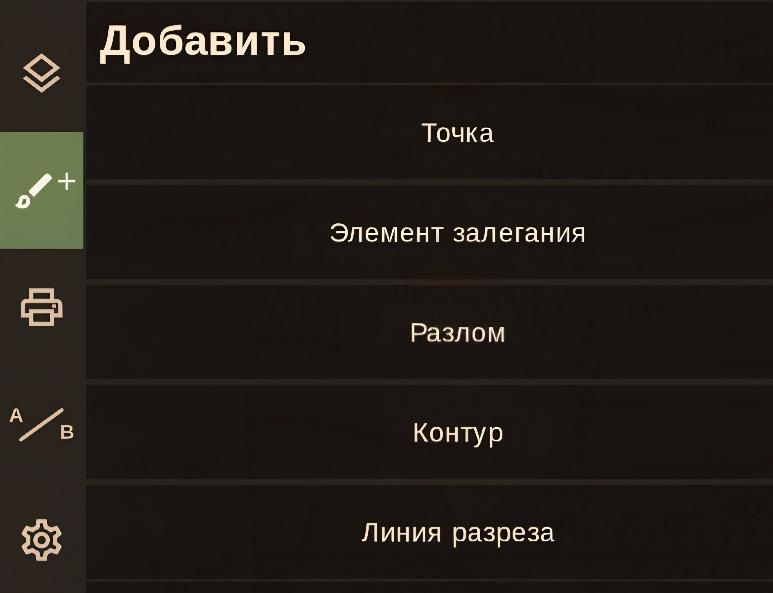
Создание точек
После выбора типа объекта «Точка» надо кликнуть по тому месту на карте, где нужно разместить точку. Далее отрывается окно свойств создаваемой точки «Добавить точку». Здесь предлагается последовательно задать свойства точки:
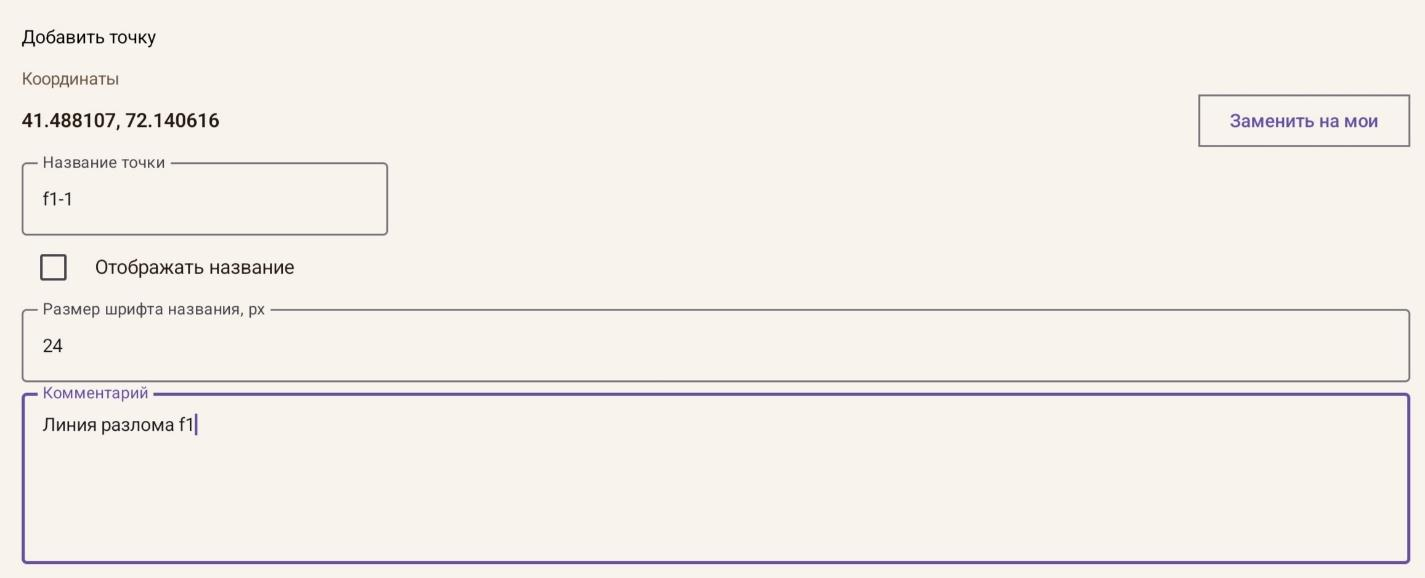
- «Заменить на мои» - если вы хотите поставить точку точно в то место, где вы сейчас находитесь, то кликните по этой кнопке, и координаты точки поменяются;
- «Название точки» - по умолчанию предлагается автоматически с префиксом PNT и на единицу большим, чем у предыдущей точки. Название всегда можно отредактировать;
- «Отображать название» - включить/выключить отображение названия точки на карте;
- «Размер шрифта названия» - размер букв при отображении названия точки на карте;
- «Комментарий» - в этом поле можно ввести краткое текстовое описание этой точки или её особенностей;
Символы точек и конструктор
- «Символ точки» - можно использовать встроенный в Приложение символ точки, для этого выберите кликом кнопку «Без символа», либо выбрать кликом из встроенного в Приложение Каталога, список типов точек в котором будет постепенно увеличиваться…
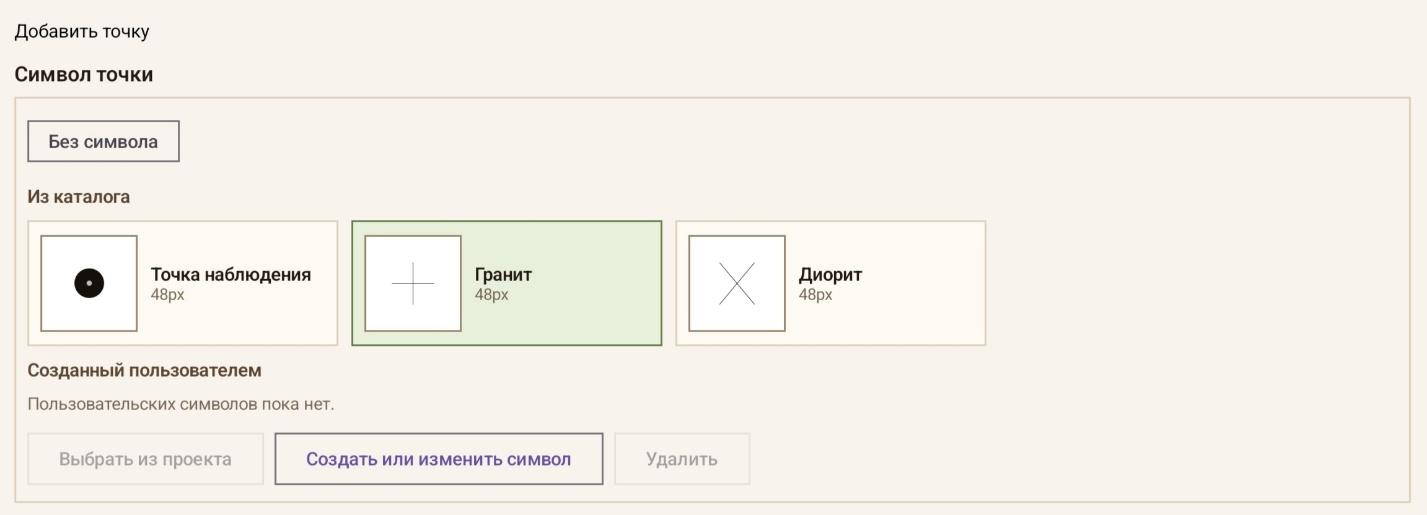
…или же кликнуть на кнопку «Создать или изменить символ», в открывшемся окне задать название и размеры символа…
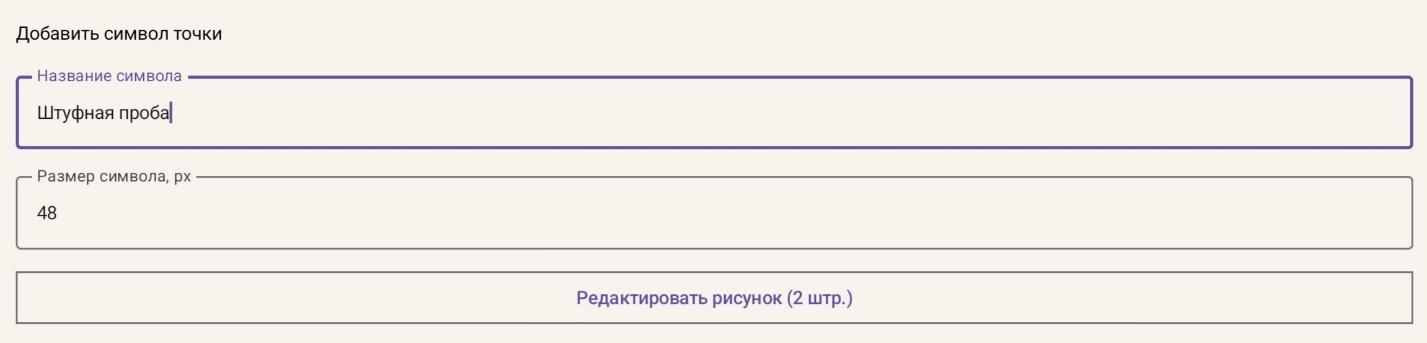
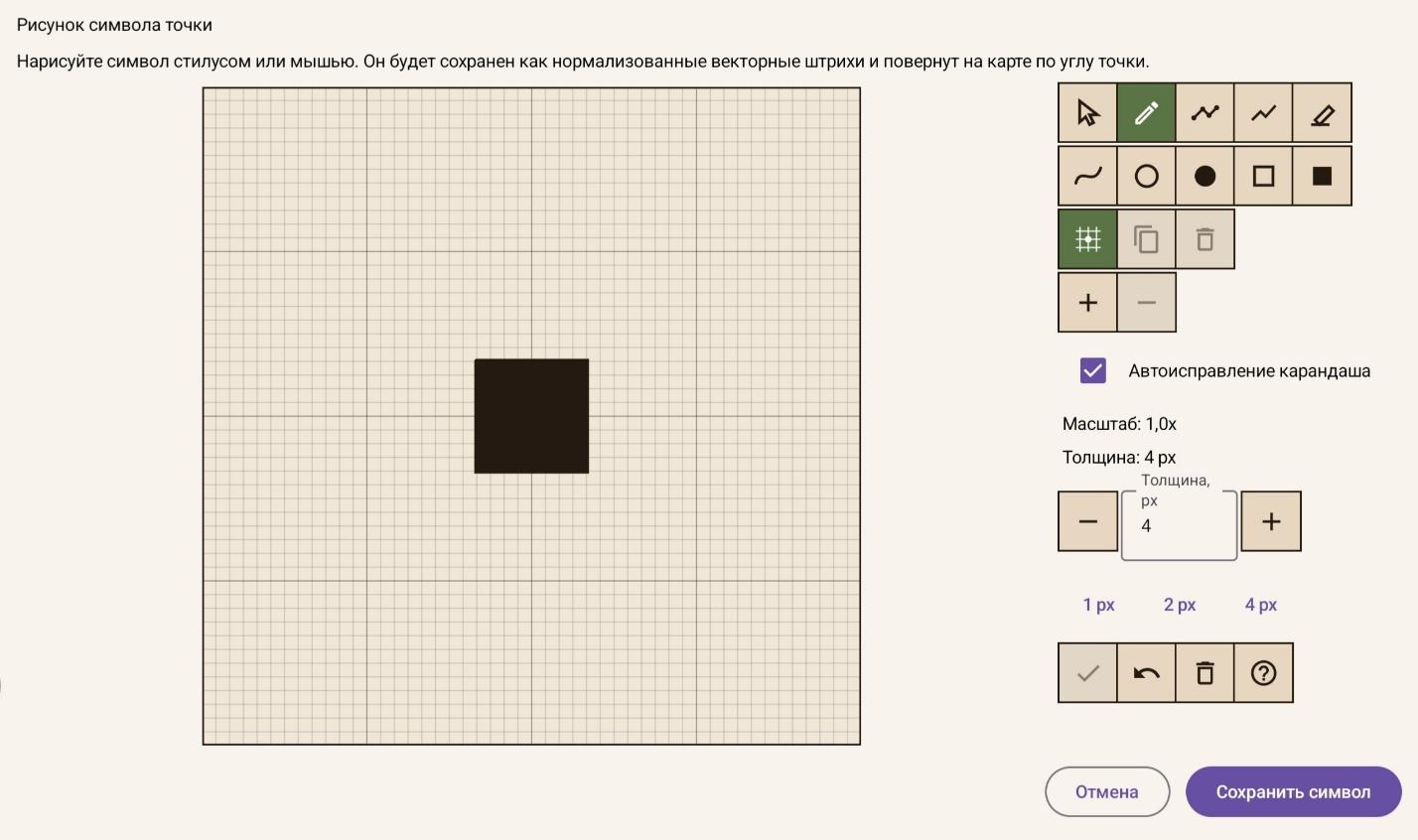
…и кликом на кнопку «Редактировать рисунок» перейти в Конструктор и сделать новый символ точки самостоятельно.
Вложения и элементы залегания
Конструктор интуитивно понятен, и пользователь, обладающий некоторым опытом работы в графических редакторах, может быстро его освоить после нескольких экспериментов.
Вернёмся к свойствам точки, которые мы можем присвоить. Кроме указанных выше, в нижней части окна «Добавить точку» мы можем настроить:
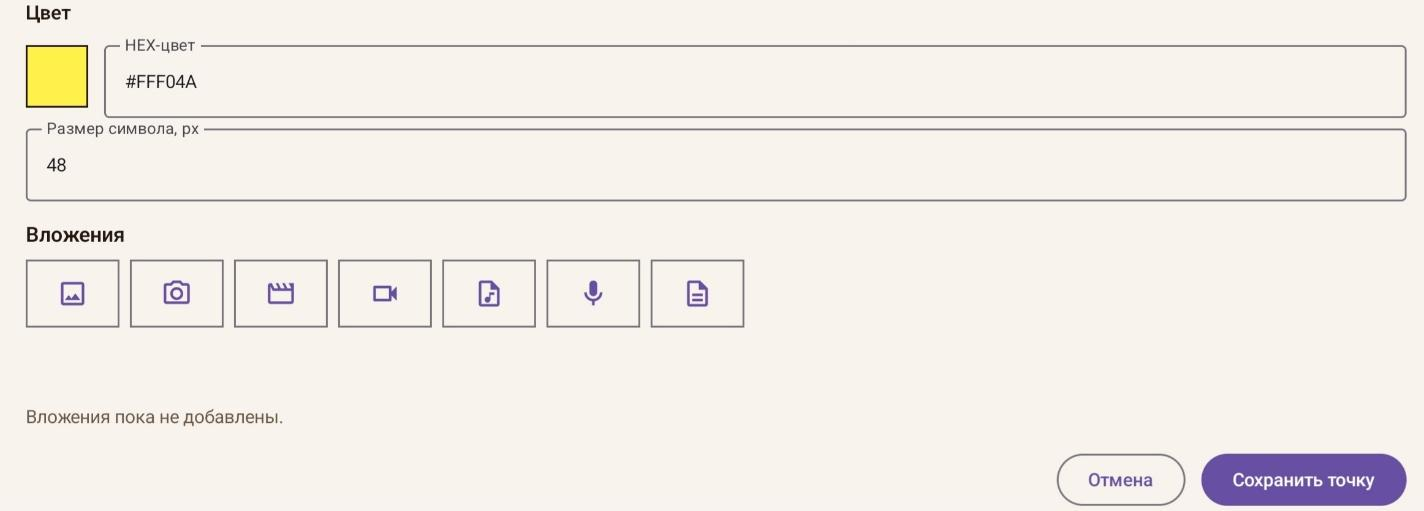
- «Цвет» - кликом по цветному квадрату можно выбрать один из предложенных 64 цветов или цвет из полной палитры. Здесь же есть возможность задать точный оттенок цвета, введя его шестнадцатеричный код; • «Размер символа» - размер точки при отображении на карте; • «Вложения» - кликами по кнопкам ниже можно привязывать (или создавать и привязывать) к этой точке файлы мультимедиа, изображения и файлы документов (кнопки по порядку слева направо: растровое изображение, сделать фотографию, готовый видеофайл, снять видео, звуковой файл, записать звук, файл документа). После привязки очередного файла его имя появляется в списке вложений. Кликнув по кнопке «Открыть», можно увидеть (услышать) само вложение. Вложения физически находятся на вашем устройстве во внутреннем хранилище или на карте памяти (если она у вас есть), в Папке проекта, созданной в момент создания проекта, и там для каждой точки автоматически создаётся вложенная папка с именем точки.
Создание элементов залегания
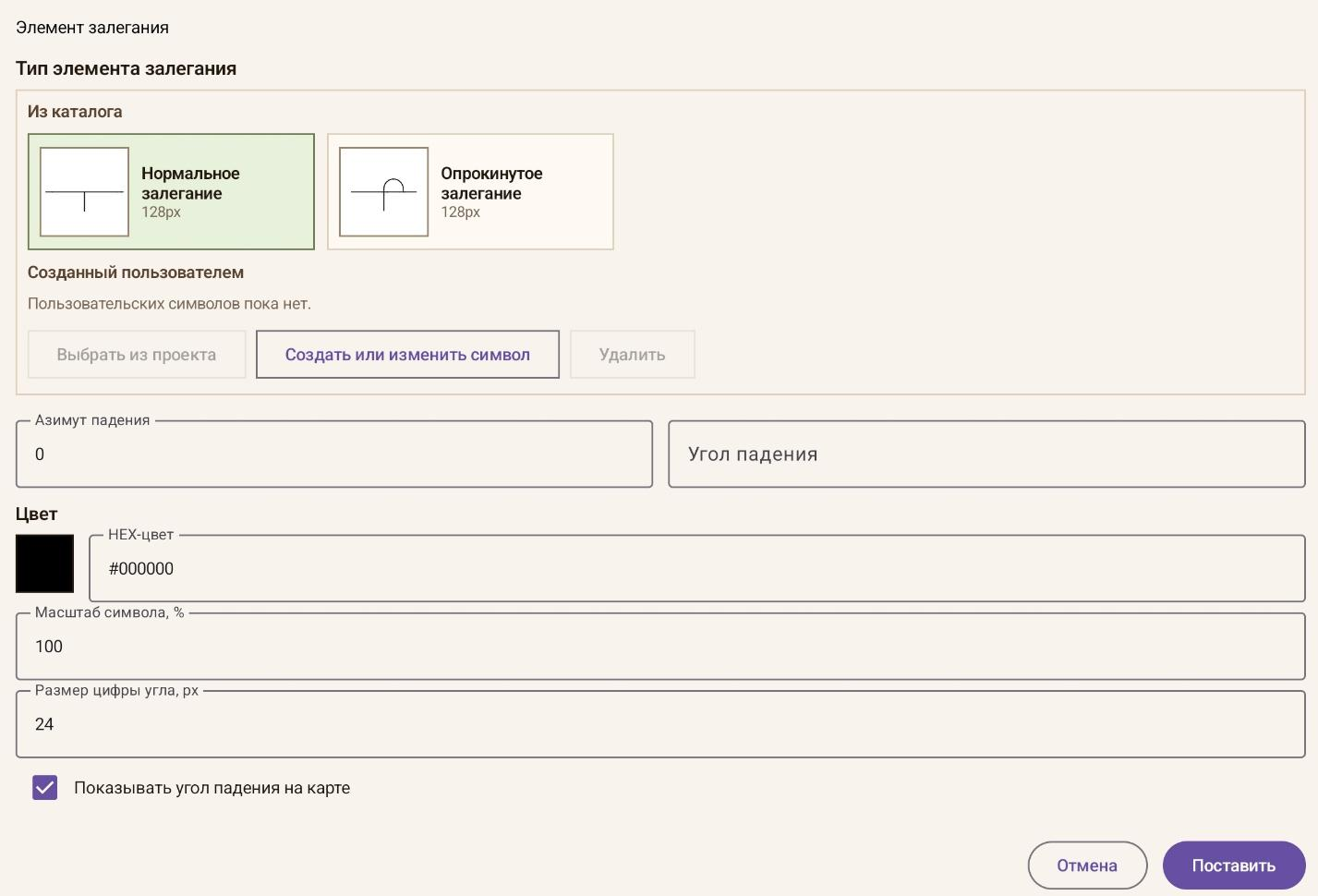
После выбора в меню «Добавить объект» типа объекта «Элемент залегания» надо кликнуть по тому месту на карте, где нужно разместить его. Далее отрывается окно свойств создаваемого элемента залегания. Здесь предлагается последовательно проверить и, если требуется, изменить некоторые из свойств:
- «Тип элемента залегания» - здесь следует выбрать один из типов элементов залегания, предлагаемых Каталогом, либо, если в Каталоге нет подходящего, создать пользовательский элемент залегания самостоятельно; • С помощью кнопки «Выбрать из проекта» вы можете загрузить созданный в другом проекте пользовательский элемент залегания (не из Каталога), если этот другой проект загружен в Приложение на вашем устройстве; • «Азимут падения» - ввести вручную азимут падения, после чего элемент залегания будет правильно ориентирован на вашей карте; • «Угол падения» - ввести вручную угол падения, после чего рядом с элементом залегания появится цифра угла падения, которую вы можете выделить и свободно перемещать; • Кнопка «Удалить» здесь исполняет утилитарную функцию удаления созданного вами пользовательского элемента или элемента залегания из другого проекта, если они вам не нужны. Удалить элемент из Каталога невозможно. • «Цвет» - кликом по цветному квадрату можно выбрать один из предложенных 64 цветов или цвет из полной палитры. Здесь же есть возможность задать точный оттенок цвета, введя его шестнадцатеричный код (смотри окно настройки цвета выше); • «Масштаб символа, %» - в этом поле можно уменьшить размер символа элемента залегания; • «Размер цифр угла» - размер цифр при отображении угла падения на карте.
Построение разломов
- «Показывать угол падения на карте» - включить/выключить отображение цифр угла падения на карте; • «Поставить» элемент залегания на карту.
Урок 5. Добавление объектов в слои: Построение разломов
Функция построения разрывных нарушений (разломов) реализована так, чтобы она не только позволяла строить линию пересечения плоскости разлома с дневной поверхностью в двумерном измерении на карте, но и сама плоскость сохранялась в памяти Приложения в объемном виде для последующего её использования в трёхмерном моделировании, и это является первым шагом к превращению программы в полноценную геоинформационную (ГИC) систему. Для создания линий проекций разломов на поверхность в Приложении реализованы прогрессивные методы построения плоскостей разломов с мгновенным отображением их проекций на рельеф по одной, двум, трём точкам или по линии.
Чтобы построить разлом, нужно кликом на кнопку "Добавить объект" (кисточка со значком +) открыть меню "Добавить", где кликнуть "Разлом", после чего отрывается диалоговое окно для последовательного ввода параметров построения и свойств нового разлома «Добавить разлом»:
- 1) «Название разлома» вводится в верхнем окне вручную. Рекомендуем изначально снабдить названия разломов отличительным признаком в виде первой буквы, например, «f» - fault, то есть название может выглядеть так: «f33». Название всегда можно отредактировать.

Построение разлома по точкам
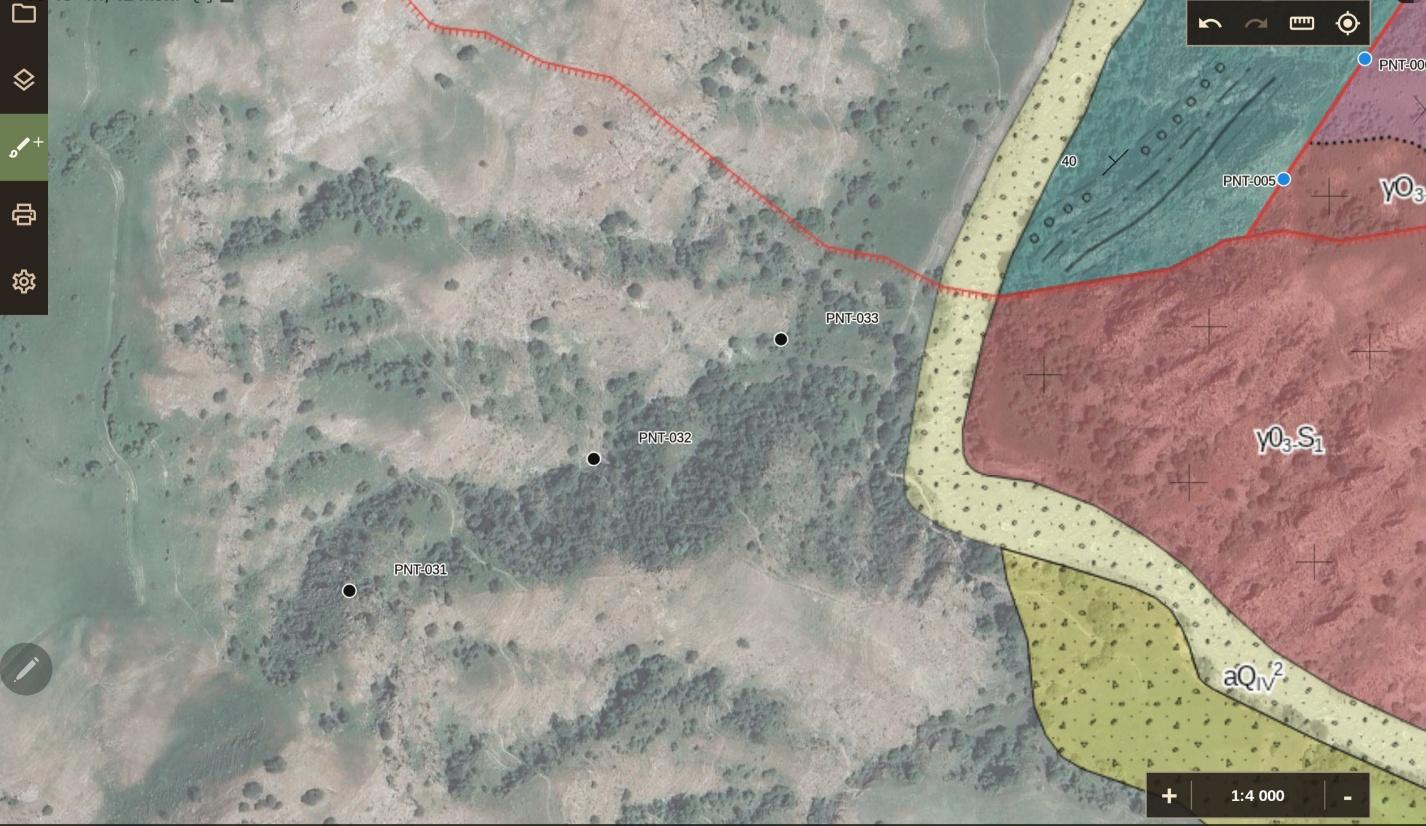
- 2) «Способ задания» - возможно построение разлома по одной, двум или трём точкам или по линии. В каждом из этих вариантов есть свои особенности. Для начала постройте на карте три точки в одну линию в любом из слоёв (если это виртуальные, а не фактические точки наблюдения в маршруте, советуем использовать для этого служебный слой «0»).
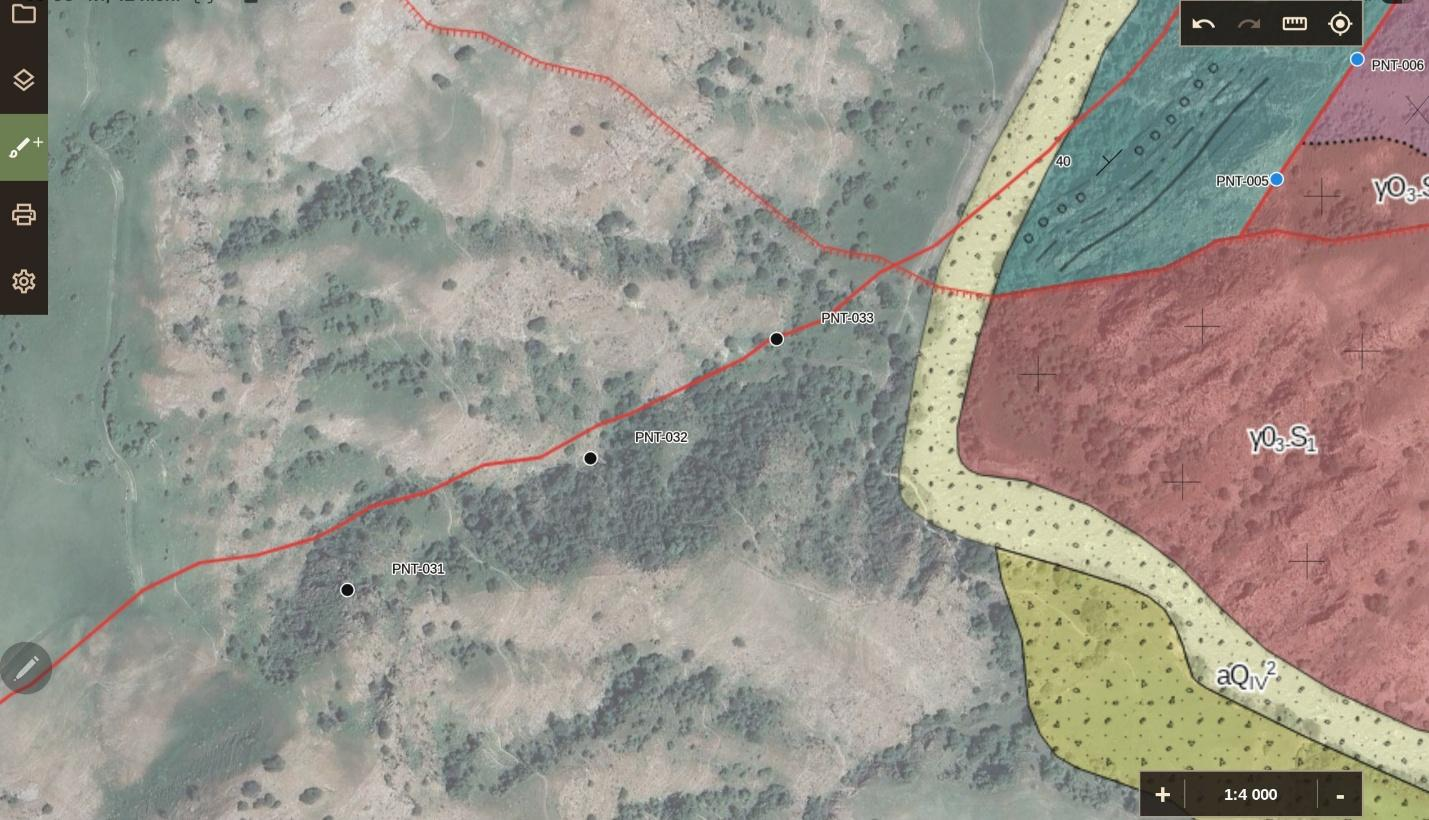
Вот, мы построили три виртуальных точки PNT-031, PNT-032 и PNT-033. Далее строим разлом по этим точкам: • Построение по одной точке. Кликните на кнопку «Показать точки», и откроется список всех точек в вашем проекте. Выберите в нём нужную вам точку, например, PNT-033 и численно введите заданный азимут падения и заданный угол падения в соответствующие окошки. Затем прокрутите окно «Добавить разлом» вниз, выберите нужные вам Тип геометрии, Тип линии, Цвет, Толщину и Масштаб линии и кликните на кнопку «Сохранить разлом». На экране появится карта с линией вашего разлома.
Построение по двум/трём точкам и по линии
Эту линию можно выделить (следите, чтобы слой «Разломы» был выбран редактируемым) и скорректировать с помощью кнопки «Изменить свойства» - в открывшемся окне можно менять азимут и угол падения, а также другие атрибуты линии. По клику на кнопку «Сохранить разлом» изменения сохраняются, и результат появляется на экране. Процедуру можно повторять многократно вплоть до получения нужного результата.
- Построение по двум точкам. В списке «Показать точки» выберите две нужные вам точки. Далее в окошке «Заданный азимут падения» следует указать приблизительное направление, куда падает плоскость разлома (точный рассчитанный азимут падения в этом случае определяется автоматически), и в соседнем окошке задать угол падения (это та величина, которую вы сможете в дальнейшем менять для коррекции линии разлома). По клику на кнопку «Сохранить разлом» изменения сохраняются, и результат появляется на экране, и менять угол падения вы можете многократно вплоть до получения нужного результата.
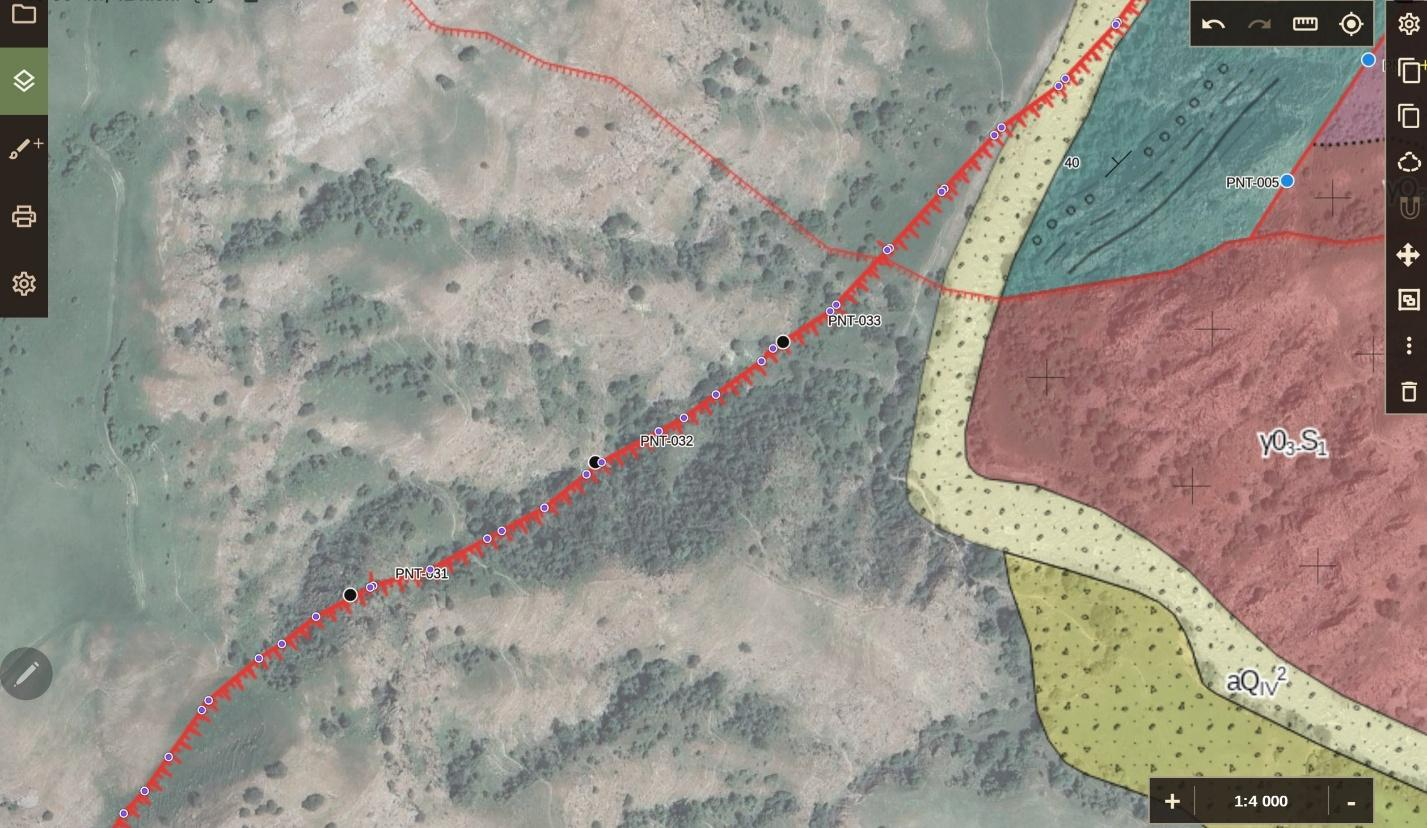
- Построение по трём точкам. С одной стороны, это наиболее простой и точный способ, поскольку по трём точкам в пространстве возможно построение лишь одной плоскости, и программа сама высчитывает точные азимут и угол падения, но, с другой стороны, если у вас не очень точная топооснова, тот же Copernicus DEM, к примеру, результат вас может не устроить, и нужно использовать первые два способа, чтобы добиться положения линии проекции на карте, близкого к реальности. Действия для построения по трём точкам те же, за исключением того, что вы должны выбрать три свои точки для построения.
Линии проекций разломов, построенных по точкам, на карте можно редактировать как обычные линии контура, но коррекция линии не отражается на плоскости разлома, учтите это при построении разрезов.
- Кнопка «Линия» позволяет построить плоскость разлома по произвольной линии, нарисованной на карте пользователем (рекомендуем для этого использовать слой «0»). По клику на эту кнопку автоматически создастся копия нарисованной и опущенной на рельеф линии. Масштаб этой копии будет увеличен вдвое или втрое, чтобы обеспечить её перемещение заведомо за пределы контура (коробки) проекта по заданному пользователем азимуту падения и под заданным углом падения. Затем из полученных двух линий строится плоскость, которая потом обрезается коробкой проекта. Результирующая плоскость, скорее всего, не будет идеально ровной, но в целом будет отражать генеральное положение разлома в трёхмерном пространстве и может использоваться при моделировании. Однако, этот способ нужно применять с осторожностью и в особых случаях, поскольку при неправильной рисовке исходной линии результат может оказаться весьма
Параметры проекции разлома
неудовлетворительным, что выявится лишь потом при построении трёхмерной тектонической модели.
Ниже в окне «Добавить разлом» следуют функции:
- 3) «Проекция разлома. Тип геометрии» - выбор способа отображения проекции разлома на поверхность участка: полилиния – ломаная, сплайн – гладкая; 4) «Тип линии» - в зависимости от типа разрывного нарушения и его достоверности следует выбрать тип линии для него из каталога или из набора пользовательских типов; 5) «Создать или изменить тип линии» - открыть конструктор и самому создать особый тип линии для отображения таких разломов; 6) «Цвет» - кликом по цветному квадрату можно выбрать один из предложенных 64 цветов или цвет из полной палитры. Здесь же есть возможность задать точный оттенок цвета, введя его шестнадцатеричный код; 7) «Толщина линии» - задать толщину линии разлома; 8) «Масштаб типа линии, %» - в этом поле можно уменьшить масштаб типа линии (это важно, если вам нужно, к примеру, увеличить или уменьшить размер и количество штрихов-зубчиков на линии надвига, чтобы они правильно отображались при печати в заданной вами масштабе); 9) «Показывать черную окантовку выбранной линии» - включить/выключить отображение черной окантовки вдоль линии разлома на карте. 10) «Отмена» - отменяет создание разлома без сохранения изменений. 11) «Сохранить разлом» - процесс создания разлома завешается, и открывается карта с линией нового разлома на ней, которую можно редактировать уже с использованием кнопки «Изменить свойства» в правом вертикальном меню.
Построение контуров
Урок 6. Добавление объектов в слои: Построение контуров
Приложение позволяет рисовать контуры объектов на карте векторными линиями, сохраняя трёхмерные координаты каждого узла, что позволяет в дальнейшем полноценно использовать их в 3D-моделировании. Операции, которые можно производить с контурами, подробно описаны выше в Уроке 3 «Функции сервисных меню».
Для создания Контура нужно кликом на кнопку "Добавить объект" (кисточка со значком +) открыть меню "Добавить", где по клику на кнопку «Контур» отрывается окно свойств создаваемого контура.
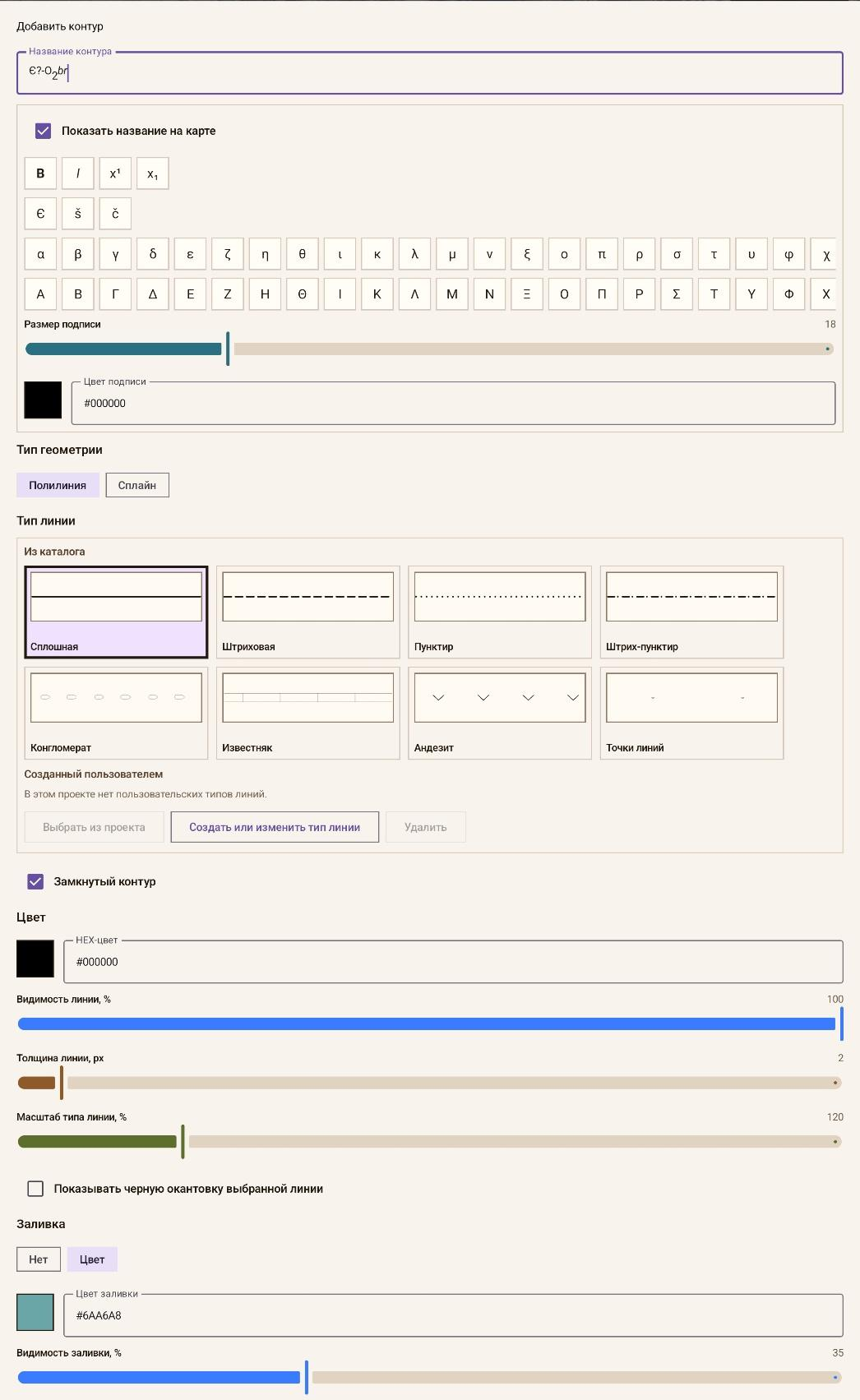
Здесь нужно последовательно задать его свойства:
Подписи и оформление контуров
- 1) «Название контура» - задается автоматически таким же, как у предыдущего. Название всегда можно отредактировать; 2) «Показать название на карте» - включить/выключить отображение названия на карте; 3) Ниже в 4 ряда расположены кнопки ввода специальных символов для оформления индексов геологических формирований в соответствии с инструктивными требованиями и устоявшимися стандартами. Их можно использовать при наборе Названия контура в окошке «Название контура» выше. • Первый ряд – это кнопки стиля надписи, их следует нажать перед набором текста того порядка, что задан кнопкой, и выключить для перехода в нормальный режим. Кнопка B (Bold) включает набор жирным шрифтом; кнопка I (Italic) – набор наклонным шрифтом; кнопка х1 – режим верхнего индекса; кнопка х1 – режим нижнего индекса. • Второй ряд – специальные буквенные символы (не латинские), иногда используемые в геологических индексах. • В третьем ряду все строчные буквы греческого алфавита. • В четвертом ряду все прописные буквы греческого алфавита.
Набор текста происходит непрерывно, промежуточные сохранения не требуется, результат сразу отражается в окошке набора текста подписи, окончательное сохранение подписи происходит по общей заключительной команде "Сохранить контур".
- 4) «Размер подписи» - размер букв при отображении названия контура на карте; 5) «Цвет подписи» - кликом по цветному квадрату можно выбрать один из предложенных 64 цветов или цвет из полной палитры. Здесь же есть возможность задать точный оттенок цвета, введя его шестнадцатеричный код; 6) «Тип геометрии» - выбор способа отображения линии контура: полилиния – ломаная, сплайн – гладкая; 7) «Тип линии» можно выбрать из встроенного в приложение Каталога (список типов линий в нём будет постепенно увеличиваться, линии из Каталога изменить невозможно) или применить тип, созданный самостоятельно (Пользовательский). Пользовательский тип можно выбрать из вашего ранее созданного проекта, если он открыт на устройстве. Для этого используйте кнопку "Выбрать из проекта", по клику на которую откроется список проектов, открытых на вашем устройстве. По клику на нужный проект откроется список пользовательских типов линий, в котором следует отметить галочками нужные вам типы линий и нажать кнопку "Готово", после чего прямоугольники с типами линий и их названиями появятся слева. 8) Если нужен особый тип линии, воспользуйтесь кнопкой "Создать или изменить свой тип линии", при клике на которую откроется окно, где вы можете присвоить своей линии Название, установить Масштаб шаблона по длине и высоте, затем кликом на кнопку "Редактировать фрагмент линии" перейти в Конструктор и создать фрагмент линии, который при рисовке карты будет повторяться по задаваемой вами траектории. Создание типа линии можно отменить кнопкой "Отмена" либо сохранить кнопкой "Сохранить тип линии". 9) Если вам нужно изменить пользовательский тип линии, кликом по нужному прямоугольнику сделайте его выделенным, нажмите кнопку "Создать или изменить свой тип линии" и повторите процедуру. 10) Если вам нужно удалить из проекта пользовательский тип линии, кликом по нужному прямоугольнику сделайте его выделенным и нажмите кнопку "Удалить". 11) «Замкнутый контур» - кнопка позволяет превратить незамкнутый контур в замкнутый полигон; 12) «Цвет» - кликом по цветному квадрату можно выбрать один из предложенных 64 цветов или цвет из полной палитры. Здесь же есть возможность задать точный оттенок цвета, введя его шестнадцатеричный код; 13) «Видимость линии, %» - задать прозрачность контура; 14) «Толщина линии» - задать толщину линии контура; 15) «Масштаб типа линии, %» - в этом поле можно регулировать масштаб типа линии (важно, что при настройке сконструированных типов линий на печать в соответствии с выбранным вами масштабом карты); 16) «Показывать черную окантовку выбранной линии» - включить/выключить отображение черной окантовки вдоль линии контура на карте; 17) «Заливка» - включить/выключить заливку замкнутого контура (возможна только для замкнутых контуров). Кликом по цветному квадрату можно выбрать один из предложенных 64 цветов или цвет
Заливка, штриховка и сохранение
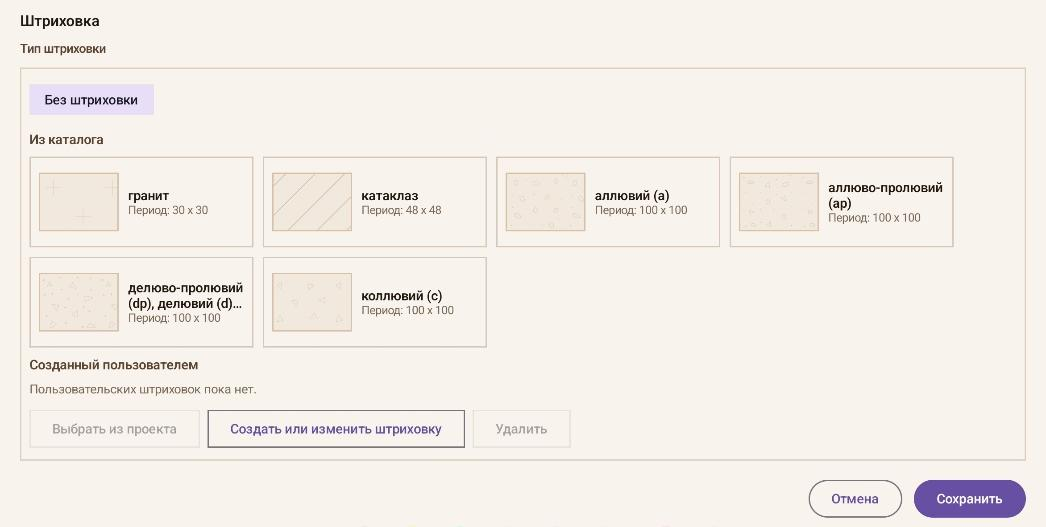
из полной палитры. Здесь же есть возможность задать точный оттенок цвета, введя его шестнадцатеричный код. Ниже можно с помощью бегунка настроить прозрачность штриховки. 18) «Штриховка» - выбрать и настроить штриховку замкнутого контура. Штриховки можно выбрать из встроенного в приложение Каталога (список штриховок в нём будет постепенно увеличиваться, штриховки из Каталога изменить невозможно) или применить тип, созданный самостоятельно (Пользовательский). Пользовательский тип можно выбрать из вашего ранее созданного проекта, если он открыт на устройстве. Для этого используйте кнопку "Выбрать из проекта", по клику на которую откроется список проектов, открытых на вашем устройстве. По клику на нужный проект откроется список пользовательских типов штриховок, в котором следует отметить галочками нужные вам штриховки и нажать кнопку "Готово", после чего прямоугольники с штриховками и их названиями появятся слева. Если нужен особый тип линии, воспользуйтесь кнопкой "Создать или изменить штриховку", при клике на которую откроется окно, где вы можете присвоить своей штриховке Название, установить Масштаб шаблона по длине и высоте, затем кликом на кнопку "Редактировать штриховку" перейти в Конструктор и создать фрагмент штриховки, который будет отображаться на экране и при экспорте растра карты на печать. Создание штриховки можно отменить кнопкой "Отмена" либо сохранить кнопкой "Сохранить штриховку". Если вам нужно изменить пользовательскую штриховку, кликом по нужному прямоугольнику сделайте его выделенным, нажмите кнопку "Создать или изменить штриховку" и повторите процедуру. Если вам нужно удалить из проекта пользовательскую штриховку, кликом по нужному прямоугольнику сделайте его выделенным и нажмите кнопку "Удалить".
- 19) «Отмена» - отменяет создание контура без сохранения изменений. 20) «Сохранить» - процесс создания контура завешается, и открывается карта с линией нового контура на ней, которую можно редактировать уже с использованием кнопки «Изменить свойства» в правом вертикальном меню.